Siga ZDNET: Adicione-nos como fonte preferencial no Google.
Uso o Android desde a versão 1.5, então não é sempre que um recurso me pega desprevenido. Você pode imaginar que quando me deparo com um recurso desconhecido do Android, é um momento emocionante.
Para usuários mais casuais (ou mais novos) do sistema operacional móvel do Google, provavelmente existem várias joias escondidas esperando para serem descobertas no Android, e algumas delas podem ser úteis.
Além disso: como limpar o cache do seu telefone Android (e dizer adeus ao desempenho lento)
Eu selecionei cinco recursos do Android um tanto ocultos que acredito que todo usuário deveria pelo menos conhecer.
Vamos mergulhar nesses recursos.
1. Compartilhe Wi-Fi by way of código QR
Você pode não pensar duas vezes nesse recurso, mas permita-me definir um cenário para você. Digamos que você esteja recebendo visitantes nas férias e queira conceder-lhes acesso à sua rede Wi-Fi. Em vez de tornar a senha pública (para que qualquer pessoa possa usá-la), você pode compartilhar as credenciais do Wi-Fi by way of código QR. Essa abordagem não apenas simplifica o processo de adição de outro dispositivo à rede, mas também faz isso com um aceno à segurança.
Abra Configurações > ‘Rede e Web’ > Web e toque na rede que deseja compartilhar. Na parte superior da página resultante, toque em Compartilhar e verifique sua identidade por meio de biometria ou senha/PIN.
Também: Meu truque secreto para compartilhar facilmente senhas de Wi-Fi com convidados (e por que não posso voltar atrás)
Uma nova página será aberta com um código QR para a rede Wi-Fi selecionada. Apresente o código QR para quem você deseja escaneá-lo com o telefone, um processo que adiciona automaticamente a rede ao dispositivo. Você também pode capturar a tela do código QR, imprimi-lo e disponibilizá-lo (para que você não exact entregar seu telefone para as pessoas digitalizarem).
Compartilhar Wi-Fi by way of QR Code torna o processo muito mais fácil.
Captura de tela de Jack Wallen/ZDNET
2. Habilite ‘Opções do desenvolvedor’
O menu ‘Opções do desenvolvedor’ do Android não é apenas para desenvolvedores. Qualquer pessoa pode habilitá-lo e obter acesso a uma série de recursos, alguns dos quais são muito úteis.
Com as opções do desenvolvedor habilitadas, você pode configurar o número máximo de dispositivos Bluetooth permitidos para se conectar ao seu telefone, desbloquear o bootloader, habilitar atualizações automáticas do sistema, habilitar a depuração USB, editar as configurações do driver gráfico, forçar a taxa de atualização de pico e muito mais. As opções do desenvolvedor devem ser habilitadas se você quiser ter controle avançado no nível do usuário sobre o Android.
Também: Como redefinir os padrões de fábrica do seu telefone Android sem desbloqueá-lo primeiro
Para ativar o recurso, vá para Configurações> Sobre o telefone, function até a parte inferior da página e toque em ‘Número da versão’ sete vezes. Depois de fazer isso, você encontrará ‘Opções do desenvolvedor’ em Configurações> Sistema. Toque nessa entrada para revelar as novas opções.
Você encontrará inúmeras novas opções de configuração aqui.
Captura de tela de Jack Wallen/ZDNET
3. Tradução de texto
Se você estiver viajando para fora do seu país, poderá precisar de ajuda para traduzir o texto. Felizmente, o Android é perfeitamente capaz de traduzir texto por meio do aplicativo da câmera.
Este é um recurso impressionante. Digamos que você tenha um menu ou alguma outra informação que deseja traduzir. Desbloqueie seu telefone Android e toque no ícone Lens na barra de pesquisa. Aponte sua câmera para o que deseja traduzir e toque no botão Traduzir.
Além disso: 5 rastreadores de hábitos no Android que podem revelar seus padrões – e motivá-lo a mudar
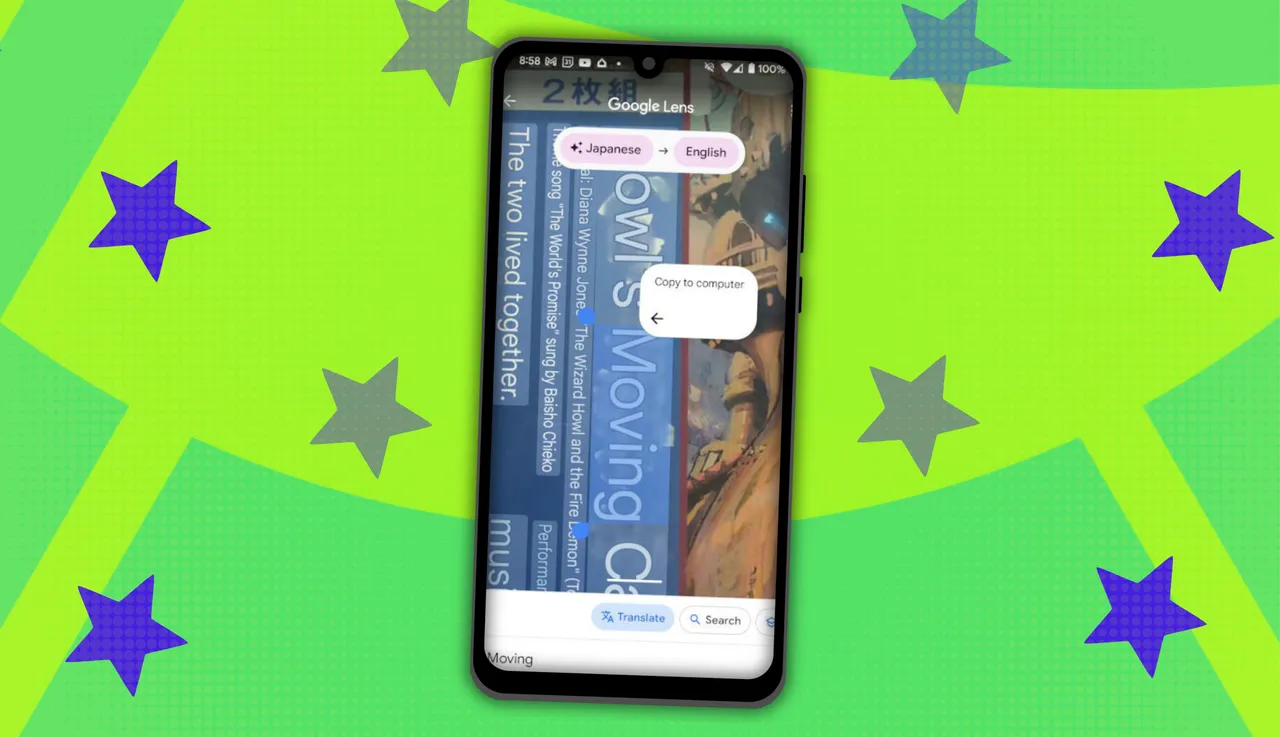
O Android traduzirá automaticamente o texto e o exibirá como uma imagem (quase exatamente como está apresentado no documento unique). Você pode então visualizar o texto traduzido, copiá-lo para o seu computador, fazer uma captura de tela ou pesquisar o texto traduzido. Você pode usar esse recurso para praticamente qualquer situação em que exact de texto traduzido automaticamente.
Como bônus, há também o oficial Aplicativo Google Tradutorque pode ouvir vozes e traduzir de um idioma para outro. Se você viaja para países e não fala a língua nativa, este aplicativo deve ser considerado obrigatório.
Traduzindo o texto do O Castelo Movente do Uivo trilha sonora. À esquerda está o unique e à direita o texto traduzido.
Captura de tela de Jack Wallen/ZDNET
4. Use o desbloqueio estendido
Quando estou em casa, não preciso bloquear meu telefone porque não estou preocupado que alguém o pegue e roube minhas informações.
Onde as ameaças físicas ao seu telefone forem mínimas, considere facilitar o acesso ativando o Prolong Unlock (que costumava ser chamado de Sensible Lock) e adicionando sua casa como um native confiável.
Também: Como começar a usar o novo terminal Linux em seu dispositivo Android
Para fazer isso, vá para Configurações > ‘Segurança e privacidade’ > ‘Mais segurança e privacidade’ > Estender desbloqueio. Você será solicitado a verificar se é você e receberá uma descrição do Prolong Unlock.
Na próxima página, você pode configurar o Prolong Unlock para detecção corporal, locais confiáveis ou dispositivos confiáveis. Toque em ‘Locais confiáveis’ e, na página resultante, adicione um novo native confiável. Depois de concluir essa etapa, sempre que você chegar ao seu native de confiança, seu telefone será desbloqueado automaticamente até você sair desse native.
Observe que essa abordagem pode levar a problemas de segurança, especialmente se você tiver convidados em sua casa. Com isso em mente, use esse recurso criteriosamente.
Use o desbloqueio estendido com cuidado.
Captura de tela de Jack Wallen/ZDNET
5. Defina suas informações médicas
O Android permite armazenar informações médicas importantes, como nome, altura, peso, sexo, tipo sanguíneo, information de nascimento, standing de doador de órgãos, estado de gravidez, medicamentos, endereço e anotações médicas. Se você precisar desse recurso, ficará feliz por aproveitá-lo.
Para adicionar suas informações médicas, vá para Configurações > ‘Segurança e emergência’ > ‘Informações médicas’. Na próxima página, adicione todas as informações que considerar importantes. Existem duas advertências para esse recurso. Primeiro, os socorristas precisam conhecer o recurso para usá-lo. Em segundo lugar, esses mesmos respondentes teriam que desbloquear seu telefone para acessá-lo.
Também: Os melhores clientes SSH para Android – incluindo meus dois favoritos
Para contornar esse problema, toque em ‘Alterar configuração’ na parte inferior e, na página resultante, disponibilize as informações, mesmo com o telefone bloqueado, durante uma chamada de emergência. Para acessar esse recurso, toque em Emergência na parte inferior do teclado de discagem (para a tela de desbloqueio) e depois toque em Exibir informações de emergência.
Mesmo com esses obstáculos, é um recurso importante disponível caso você exact.
Adicione apenas as informações que julgar necessárias para emergências médicas.
Captura de tela de Jack Wallen/ZDNET
6. Prancheta do Gboard
Você pode não saber desse fato, mas o teclado Android (Gboard) possui alguns recursos impressionantes da área de transferência. Uma vez ativado, você pode copiar texto e imagens (mantê-los na área de transferência por até uma hora antes de esquecê-los), salvar e editar clipes (para reutilizá-los mais tarde), fixar clipes (tocando e segurando-os) e muito mais.
Também: Alterei 12 configurações no meu telefone Android para melhorar drasticamente a vida útil da bateria
Você precisa ativar a área de transferência do Gboard manualmente. Caso contrário, o Android usará a área de transferência tradicional integrada. Eu prefiro a área de transferência do Gboard por causa dos recursos estendidos. Você ativa a área de transferência abrindo o teclado (em qualquer aplicativo), tocando no ícone da área de transferência e, em seguida, tocando no controle deslizante Ligar/Desligar até que esteja na posição Ligado.
A área de transferência do Gboard é muito melhor que o padrão.
Captura de tela de Jack Wallen/ZDNET
Receba as principais notícias da manhã em sua caixa de entrada todos os dias com nosso Boletim informativo Tech Right this moment.